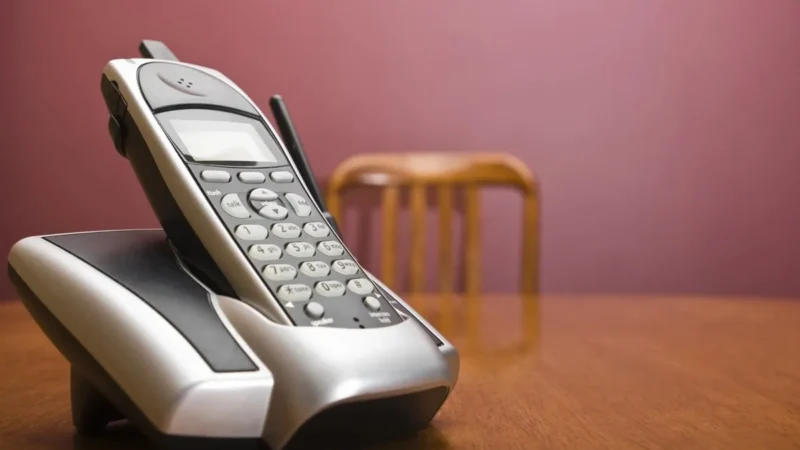
Eine Rufumleitung im Festnetz richten Sie auf drei Wegen ein: per Tastencode direkt am Telefon, im Kundenportal Ihres Anbieters oder in der Benutzeroberfläche des Routers. Bei der Telekom genügt für die sofortige Umleitung der Code *21*Zielrufnummer#, abgeschaltet wird sie mit #21#. Wer eine FRITZ!Box nutzt, legt die Umleitung unter „Telefonie“, „Rufbehandlung“ an. Ob die Anrufe dann auf dem Handy, dem Anrufbeantworter oder einem anderen Telefon landen, legen Sie bei jedem Weg selbst fest.
Fast alle Anbieter und Router unterscheiden drei Fälle. Sie können sie einzeln oder kombiniert nutzen.
Sofort: Jeder Anruf geht direkt an die Zielnummer, das Festnetztelefon klingelt nicht.
Bei Nichtmelden: Das Telefon zu Hause klingelt eine Weile. Nimmt niemand ab, wird der Anruf weitergeleitet.
Bei besetzt: Telefonieren Sie gerade, landet der zweite Anruf auf der Zielnummer.
Für den Urlaub oder einen Tag im Büro ist die sofortige Umleitung aufs Handy üblich. Wer zu Hause erreichbar bleiben will und nur nichts verpassen möchte, wählt die Umleitung bei Nichtmelden.
Rufumleitung per Tastencode einrichten
Der schnellste Weg führt über das Telefon selbst. Die Telekom nennt in ihrer Hilfe zur Anrufweiterleitung im Festnetz diese Steuercodes (Stand der Seite: 13.02.2026):
Funktion
Tastencode
Sofortige Umleitung einschalten
*21*Zielrufnummer#
Sofortige Umleitung ausschalten
#21#
Umleitung bei Nichtmelden einrichten, mit Zeitwert
*61*Zielrufnummer*Zeitwert#
Umleitung bei Nichtmelden aktivieren
*61*Zielrufnummer#
Umleitung bei besetzt einschalten
*67*Zielrufnummer#
Umleitung bei besetzt ausschalten
#67#
So gehen Sie vor:
Den Code mit der vollständigen Zielrufnummer eingeben, beim Handy also mit Vorwahl wie 0171 oder 0160.
Hörer abnehmen beziehungsweise die Abheben-Taste drücken.
Die Ansage abwarten, die die Umleitung bestätigt.
Auflegen und die Umleitung mit einem Anruf von einem anderen Telefon prüfen.
Die Umleitung gilt für die Rufnummer, von der aus Sie den Code eingeben. Haben Sie mehrere Nummern am Anschluss, wiederholen Sie den Vorgang für jede Nummer. Eine Übersicht aller Steuercodes zeigt die Telekom im Telefoniecenter unter „Einstellungen für Ihre Rufnummer“ im Bereich „Komfort“.
Rufumleitung im Kundenportal des Anbieters
Telekom: Telefoniecenter
Wer keine Codes tippen möchte, richtet die Umleitung im Browser ein. Bei der Telekom geht das im Telefoniecenter für MagentaZuhause- und Glasfaser-Anschlüsse:
Telefoniecenter öffnen und mit dem Telekom Login anmelden.
Die gewünschte Rufnummer auswählen und mit „Weiter“ bestätigen.
Im Bereich „Erreichbarkeit“ auf „Anrufweiterleitung“ klicken.
„Weiterleitung hinzufügen“ wählen und festlegen, ob die Umleitung „sofort“, „nach 25 Sekunden“ oder „bei besetzt“ greifen soll.
Als Ziel die SprachBox wählen oder eine Telefonnummer eintragen.
Mit „Speichern“ bestätigen.
Ausschalten lässt sich die Umleitung an derselben Stelle mit „Weiterleitung deaktivieren“. Auch hier gilt die Einstellung nur für die ausgewählte Rufnummer.
Andere Anbieter
Vodafone, O2 und andere Anbieter bieten die Rufumleitung meist ebenfalls im Kundenportal an, bei Vodafone etwa in MeinVodafone in den Telefon-Einstellungen. Wo genau der Menüpunkt steht, unterscheidet sich je nach Anschlussart und Tarif. Ob die Tastencodes am Anschluss funktionieren, klären Sie am besten mit der Hilfe Ihres Anbieters. Unabhängig vom Anbieter klappt der Weg über den Router.
Rufumleitung in der FRITZ!Box einrichten
Die FRITZ!Box kann Anrufe selbst umleiten, und zwar gezielt nach Rufnummer, Anrufer oder Uhrzeit. Der Hersteller beschreibt die Einrichtung in seiner Wissensdatenbank unter Rufumleitung in FRITZ!Box einrichten. Die Schritte im Überblick:
Die Benutzeroberfläche über fritz.box im Browser öffnen.
Im Menü „Telefonie“ auf „Rufbehandlung“ klicken und die Registerkarte „Rufumleitung“ öffnen.
„Neue Rufumleitung“ wählen.
Festlegen, welche Anrufe umgeleitet werden: alle Anrufe, Anrufe an eine bestimmte eigene Rufnummer, Anrufe von einem Telefonbucheintrag oder anonyme Anrufe.
Das Ziel bestimmen: eine externe Nummer wie Ihr Handy, ein angeschlossenes Telefon oder den Anrufbeantworter der FRITZ!Box.
Die Art wählen, etwa sofort, verzögert oder bei besetzt.
Mit „Übernehmen“ speichern und die Ausführung an der Box bestätigen, falls sie danach fragt.
Was bei der FRITZ!Box zu beachten ist
Umleitung beim Anbieter: Steht „Eigene Rufnummer zur Umleitung“ auf „Automatisch“, versucht die FRITZ!Box, die Umleitung beim Telefonieanbieter einzurichten. Geht das nicht, übernimmt die Box die Umleitung selbst.
Rufsperren: Läuft die Umleitung beim Anbieter, greifen Rufsperren für ankommende Anrufe aus der FRITZ!Box nicht mehr. Wer unerwünschte Anrufe blockieren möchte, sollte das bei der Einrichtung im Blick behalten.
Interne Anrufe: Gespräche zwischen Telefonen an derselben Box werden nicht umgeleitet.
Zeitsteuerung: Auf der Registerkarte „Rufumleitung“ lässt sich die Umleitung zeitgesteuert ein- und ausschalten, etwa werktags tagsüber aufs Handy.
Das Einrichten selbst kostet nichts. Für die weitergeleitete Verbindung gilt laut Telekom: Zur Mobilbox ist die Umleitung kostenlos, bei anderen Zielen können je nach Tarif Kosten entstehen. Haben Sie eine Flatrate ins Mobilfunknetz, ist die Umleitung aufs Handy in der Regel abgedeckt. Ohne Flatrate lohnt ein Blick in die Preisliste Ihres Tarifs, bevor Sie für mehrere Wochen umleiten.
Typische Anlässe für die Umleitung
Urlaub und Homeoffice: Die sofortige Umleitung aufs Handy sorgt dafür, dass Sie unter der gewohnten Nummer erreichbar bleiben.
Großes Haus oder Garten: Die Umleitung bei Nichtmelden schickt Anrufe nach einigen Sekunden aufs Handy, wenn Sie das Festnetztelefon nicht hören.
Störung oder Stromausfall: Fällt der Router aus, kann er selbst nichts mehr umleiten. Eine Umleitung, die beim Anbieter eingerichtet ist, greift dagegen im Netz. Die Telekom bietet im Telefoniecenter zusätzlich eine Offline-Rufannahme für den Fall, dass der Anschluss nicht erreichbar ist. Das ist ein guter Baustein der Vorsorge für das Festnetz bei Stromausfall.
Wenn die Rufumleitung nicht funktioniert
Keine Bestätigungsansage: Prüfen Sie, ob die Zielnummer vollständig mit Vorwahl und ohne Leerzeichen eingegeben ist, und wiederholen Sie den Code.
Code wird nicht angenommen: Nicht jeder Anschluss und nicht jeder Router reicht die Steuercodes an den Anbieter weiter. Richten Sie die Umleitung dann im Kundenportal oder im Router ein.
Anrufbeantworter nimmt zuerst ab: Ein Anrufbeantworter im Telefon oder im Netz kann schneller sein als die Umleitung bei Nichtmelden. Verlängern Sie seine Wartezeit oder schalten Sie ihn ab.
Häufige Fragen zur Rufumleitung im Festnetz
Wie leite ich mein Festnetz aufs Handy um?
Bei der Telekom mit *21*, der Handynummer und #. Alternativ im Kundenportal Ihres Anbieters oder in der FRITZ!Box unter „Telefonie“, „Rufbehandlung“, „Rufumleitung“.
Wie schalte ich die Rufumleitung wieder aus?
Die sofortige Umleitung schalten Sie bei der Telekom mit #21# ab, die Umleitung bei besetzt mit #67#. Im Telefoniecenter und in der FRITZ!Box deaktivieren Sie den Eintrag an derselben Stelle, an der Sie ihn angelegt haben.
Merkt der Anrufer, dass umgeleitet wird?
In der Regel nicht. Er wählt Ihre Festnetznummer, und das Gespräch kommt auf dem Zielgerät an.
Kann ich nur bestimmte Anrufer umleiten?
Mit der FRITZ!Box ja. Dort lassen sich zum Beispiel nur Anrufe von Telefonbucheinträgen oder nur anonyme Anrufe umleiten.
Letzte Aktualisierung der Amazon-Preise und Amazon-Sterne-Bewertungen am 19.10.2026 | Affiliate Links - Als Amazon-Partner verdienen wir an qualifizierten Verkäufen. | Bilder von der Amazon Product Advertising API | Preis inkl. MwSt., zzgl. Versandkosten
Ein zweites Mobilteil anmelden geht in zwei Schritten. Am neuen Mobilteil wählen Sie den Menüpunkt zum Anmelden und geben die System-PIN der Basis ein, danach halten Sie an…
Unerwünschte Anrufe blockieren Sie am Festnetz auf drei Wegen: mit der Sperrliste im Telefon, mit der Rufsperre im Router und mit einer Beschwerde bei der Bundesnetzagentur, wenn ein…
Ein DECT Repeater verlängert die Funkstrecke zwischen Basisstation und Mobilteil. Er empfängt das Signal der Basis oder der FRITZ!Box und sendet es weiter, sodass das Schnurlostelefon auch im…


![Gigaset AS690HX - DECT-Mobilteil mit Ladeschale - Fritzbox-kompatibel - hochwertiges Schnurloses Telefon für Router und DECT-Basis - kontrastreiches Display, schwarz [Deutsche Version] [Ohne Basis]](https://www.festnetz-telefon.net/wp-content/plugins/aawp/public/image.php?url=YUhSMGNITTZMeTl0TG0xbFpHbGhMV0Z0WVhwdmJpNWpiMjB2YVcxaFoyVnpMMGt2TXpGUlFsY3hlVWRPZGt3dVgxTk1NVFl3WHk1cWNHYz18MTc5MjU0MDQ4Nw=)
![Gigaset Comfort 520 - Schnurloses DECT-Telefon - Elegantes Design, Brilliante Audioqualität auch beim Freisprechen, Komfort Anrufschutz, Adressbuch mit 200 Kontakten, titan-schwarz [Deutsche Version]](https://www.festnetz-telefon.net/wp-content/plugins/aawp/public/image.php?url=YUhSMGNITTZMeTl0TG0xbFpHbGhMV0Z0WVhwdmJpNWpiMjB2YVcxaFoyVnpMMGt2TXpGWmIyOXlTVGRvUVV3dVgxTk1NVFl3WHk1cWNHYz18MTc5MjU0MDQ4Nw=)
![Gigaset AS690 - Schnurloses DECT-Telefon - großes, kontrastreiches Display - Brillante Audioqualität - einstellbare Klangprofile - Freisprechfunktion - Anrufschutz, schwarz [Deutsche Version]](https://www.festnetz-telefon.net/wp-content/plugins/aawp/public/image.php?url=YUhSMGNITTZMeTl0TG0xbFpHbGhMV0Z0WVhwdmJpNWpiMjB2YVcxaFoyVnpMMGt2TXpFdFMwTjNSMEZtTTB3dVgxTk1NVFl3WHk1ZlUwd3hOakJmTG1wd1p3PT18MTc5MjU0MDQ4Nw=)

 Magazin